人工言語、なんか、いいよね

この記事は、TapeStop100 Final Advent Calendar 2022 の19日目の記事です。

こんにちは

絶賛遅れております、今下準備が終わりました。
いやまだ終わってないです。その辺の作業と平行して現在書いています。
まあ他のとこも公開されてなかったり、そもそも登録自体されてなかったりするから、ままええやろ。*1

てなわけで琥珀です。つい最近ひっさびさにボルフォースが上がりました。
うれしいね

今回は完全に趣味のはなしです。趣味100%です。
音ゲー要素はどこかに捨ててきた (?)

Twitterのモーメント編集不可の件(前振り)

最近*2Twitter のモーメントが編集不可になりましたね。

すべてのモーメントが継続するわけではありません。他の機能の改善に注力するため、本日をもって、ほとんどのユーザーに対してモーメントを作成するオプションを削除します。

過去のモーメントを見たり、Twitterのライブイベントをフォローしたりすることはできますので、ご安心ください。

DeepL による翻訳

なるほど、他の昨日の改善に集中するためにモーメントの作成、編集機能を削除したということですか。
一通り改善が終わったら戻ってくるんでしょうかね?
しかし、私は「他の機能改善のためにモーメントの作成、編集機能を削除するという意味が分からない」というのが正直なところです。

そもそも、モーメント機能を削除せずとも他の機能の改善は行えると思うのですが...
それともモーメントが他の機能に干渉しており、一時的に該当機能を削除しないと機能を改善させることが困難な状況にあるのでしょうか。
まあ、それなら削除されるのも納得はできなくはないです。
だとしてもですよ。私自身モーメントを利用していますが、突然編集できなくなるということについては流石に応えるものがあります。

そうなんです、私はつい最近モーメントを作成しまして、その矢先にこれです。
正直どんな仕打ちだと思わなくもないです。まあ Twitter 側としても色々あるだろうし、仕方ないね。
そんな私がどのようなモーメントを作成していたのかといいますと...?

創作言語のはなし

お待たせしました、長い前置きの先、ようやく本題に入ります。
私が2年ほど前からやっていて、つい最近モーメントを作成したもの。それは、これだ!

twitter.com

というわけで、自作の人工言語 (以下「創作言語」) で文章を書いたものをたまに Twitter に投稿しています。
今回は人工言語の布教 (?) と
私が普段書いている創作言語の宣伝が目的となっております。*3

人工言語ってなぁに?

ひとびとが生活していく上で自然発生した言語のことを「自然言語」といいます。
それとは別に、にんげんが目的を持って作成した言語を「人工言語」といいます。
という風にねこは理解しています。

人工言語には世界共通の言語めざして作られたエスペラントシンプルさミニマリストなデザインを追求したトキポナなど*4、色々あります。*5
詳しいことはお近くの言語に詳しい方に聞いてください。

ちなみに私が作っている言語に目的はあるのかというと...作りたいから作っています。
これも立派な目的になるのではないでしょうか。というかなって欲しい。
最近はなんかに使ってもらえないかなあとか思ったり思わなかったり(チラッ

外国語の響き、なんかいい

外国語の響きって、なんか惹かれるものがありませんか?
私は中国語の響きがなんか好きです。
人工言語にも同じものを感じるんですよね。
これ以上は頭の回路がうまいこと動かなくて文章を生成できなかったのでこの話はここまで(
まあ、そういうのに惹かれるからこそ、自分でも作ってみたいっていうのはあるかもしれませんね。

長文を書きました

今回アドカレに参加するにあたって、創作言語で長文を書いてきました。
遅れた原因これ~。ご利用は計画的に☆

さて、いつものようにただ創作言語の文字で書いた文章を貼っても面白くないので、今回は今まで公開してこなかった読み方も公開しちゃいます。
が、厳密な読みではない可能性が大いになるので、その点はご了承ください。*6

あと、いつものように手描きとなっております。

創作言語長文1
読み方:koisa nalu lissha kafu hosh tinla nush lula suza saimi nalu fantyaz te nokot
創作言語長文2
読み方:lone cu tosin lula te nokodduki hizason kasal
創作言語長文3
読み方:kasom tosin fantyes te quahlia nalu shu nokottsaimi fantyaz
創作言語長文4
読み方:zahni sinoli fantyal te quahlia nalu shu nokottsaimi fantyaz shomkal
創作言語長文5
読み方:lone laku luto ani fantyaz nis fekisyali te laku nokot nis tonka
創作言語長文6
読み方:fento luto nyuta te nokot nis noo
創作言語長文7
読み方:pelus homatwalu lulahl
創作言語長文8
読み方:tivel kuleta toko te tinla wo tomasoki we soku te lone saimi luto pekiti wo sishahko duvi te ani duku lula
創作言語長文9
読み方:lido suza tinla wo tomasoki line voadi wodda tinlahko duvi te ani kal tosin duki soqual
創作言語長文10
読み方:kenol teputtiki tosin dista we nimma te hizason lone tsola uo dei voadi wodda tinla buku foksa te munte

実際読めるもんなんやろか

さて、こうして読み方を公開しましたが、意味ありげにスペースがあったりしますね。
恐らくこれで何をどう読めばいいかの大部分が明るみになったと思います。
過去に投稿した創作言語のやつも大部分が読めるようになっているんじゃないかなあと思っています。
興味があったら読んでみてね。

文章の意味は?

文章の日本語訳については暫くは内緒にさせてください
これは創作言語を書くにあたって「他言語での意味は少なくとも一年は秘匿する」という方針があるためです。
まあどうせなんかのタイミングで日本語訳は掲載するつもりです。

たまーに創作言語書いてます

こんな感じで創作言語でなんか書いていたりします。
なんだかんだ「自分で作った言語で」「自分で作った文字で」「自分で作った文章を書く」というのは楽しいものですね。

あと、私が作っている言語を使いたいという方は、琥珀にご相談ください。
使って頂けると琥珀は嬉しいです (但し、さきほどあげた方針には使用する際にも則って頂く形になります。)

今後

フォント作りたいよ~~~~~

実は今回の記事も自作でフォント作ってそれで書こうかなあとは思っていたんですけど、やったことないことをやるのって難しいよね...
てなかんじで、自作の人工言語のフォントは作りたいねえっていう
通常とボールドとそれぞれのイタリックがあればいいかな?
ちょっとおしゃれなフォントも作りたいっすね。

まあそんな感じで、今回はここでしまいとさせていただきます。
今後とも私が作成している創作言語をよろしくお願いします。

ところで、モーメントの編集機能っていつ復活するんでしょうね?
はやくこの記事のリンクもモーメントに突っ込みたいです。


以下 footnote

*1:よくはない

*2:執筆時(2022-12-24)基準

*3:むしろ宣伝の方が主目的だったり(

*4:近くの言語に詳しい方に添削してもらいました、ありがとうございます

*5:いうて知ってるのこのくらい

*6:大体英語の感じで読んだら問題ないと思います。ただし、マジックeとかのような特殊な読み方はしないです。

ケーシューのショートカットは積極的に使っていきましょうという話


みゃう (挨拶)
また会いましたね、今年二回目の私です。

ケーシューで譜面を作る時って、よっぽどのことがない限りケーシュー本体と一緒に入っているエディタを使うと思うんですけど、そのエディタが使いづらいという話をたまーに聞くんですよね。
もしかして、いちいちマウスカーソルをツールバーとレーンの所を行ったり来たりさせていませんか?
配置するノーツの変更や、ノーツを配置するクオンタイズなんかを左下にあるやつをクリックして変更してないですか?
レーザーオブジェクト*1の配置をミスった時に、一度消してからまた配置し直していませんか?
そりゃあ扱いづらいのも当然ですよ。*2

実はケーシューには便利なショートカットが色々あるんですよ。
これを使って譜面を制作すれば、扱いづらさはかなり軽減されると思います。
今回はケーシューエフェクターがより譜面制作に尽力できるよう、ケーシューエディタで用意されているショートカットを紹介していきます。

そもそもショートカットって必要?

必要です(鋼の意志)*3

先程も書きましたが、これらのことはショートカットを効果的に使うことで解消できることが期待できます。

  • マウスカーソルをレーンとツールバーの間を行ったり来たりさせている
  • 配置するノーツの変更、クオンタイズの変更を左下にあるアイコンをクリックして行っている
  • レーザーオブジェクトの配置を間違えたときに、一度置いたレーザーオブジェクトを削除してから配置し直している。

これ以外の部分で扱いづらい部分はもしかしたらケーシュー自体が抱えている問題かもしれません。

ケーシューエディタのショートカット一覧

ここからケーシューのショートカットを色々紹介していきまます。
すべてを網羅するとかなりの量になるので、重要そうなものを選んで紹介します。

今回使用推奨度というものを提示していますが、これらは表のような感じで付けています。

使用推奨度説明
S絶対に覚えるべき
A覚えたほうがいい
B覚えて損はないレベル
C覚えなくていい

Ctrl+Cでコピー、Ctrl+Vで貼り付け、Ctrl+Xで切り取り

使用推奨度:S

そ れ は そ う

普段からパソコン使うひとでこれ知らないひといるのか?ってくらいに有名なやつなので説明は割愛。

Ctrl+ZでUndo(元に戻す)、Ctrl+YRedo(やり直し)

使用推奨度:B

こっちは知っているひと少なくなってきそうかな?
Undo*4 を直前にやった操作を取り消すやつで、Redo は直前の Undo*5 を取り消すやつです。
使用推奨度が低いのは、できる Undo*6 の回数が結構少ないんじゃあ。*7
数回くらい Undo*8 したらそこで終わるので、一回消してから再配置した方が早いこともあるかもしれない。*9

こっからはケーシュー特有のショートカットに多分なります。

Ctrl+Rで選択範囲を左右反転

使用推奨度:S

私はとてもよく使っています。
他の人が左右反転をどのくらい使っているのか気になるところですが、恐らくほぼ必須のショートカットといえるのではないでしょうか。
ですが、レーザーオブジェクトを左右反転すると微妙にズレることがあるみたいなので、注意が必要です。

覚え方はもちろん Reverse の R です。

Pで選択ツール、Nで鉛筆ツール、Eで消しゴムツール

使用推奨度 (選択ツール、鉛筆ツール):S
使用推奨度 (消しゴムツール):C

鉛筆ツールと選択ツールの切り替えはショートカットを使用するようにしましょう。
これを使用することによって、切り替える際にいちいちウインドウ上部にマウスカーソルを移動させる手間が省けます。

それぞれ、Point の P 、Note の N 、Erase の E と私は覚えています。

消しゴムツールに関しては、後述のものがあるので別に覚えなくても大丈夫です。

鉛筆ツールを使用している状態でマウス右クリックするとノーツの削除

使用推奨度:S

鉛筆ツールを使っているときに右クリックをすると、ノーツの削除などができます。
これは、選択ツールと鉛筆ツールの2つがあれば譜面制作が可能であることを意味しています。
消しゴムツールのショートカットは覚えなくていいと言ったのはこのためです。

Oで位置

使用推奨度:A

選択ツールを使用していたら左クリックでプレビュー位置が変更できて、鉛筆ツールを使用していたら BPM の変更とかができたりするあれです。
覚えていたら色々と便利ですが、プレビューの位置を変えたりするのであれば、次に紹介するやつのほうが良さそうではあります。

Ctrl+Alt+左クリックまたはマウス中ボタンクリックでプレビュー位置変更

使用推奨度:S

これはどんなツールを使用している状態でも使うことができます。
とてもべんり。

Ctrl+Alt+左ボタンドラッグまたはマウス中ボタンドラッグで範囲選択

使用推奨度:S

こっちもどんなツールを使用している状態でも使えます。
広い範囲のノーツを削除したいときなどにどうぞ。*10

HでチップBT、JでロングBT、KでチップFX、LでロングFX

使用推奨度:S

譜面制作をするのであればこれは絶対に覚えておきましょう。
ノーツの種類の選択時にいちいちマウスカーソルをツールバーに移動させる手間がいっきに省かれます。
また、これらはAlt+マウスホイールでも切り替えが可能ですが、それと比べてもHJKLを使った方が早いです。

特に何かの頭文字であるとかも無いので、これはキーの場所を覚えてしまいましょう。

Qで左(青)レーザーオブジェクト、Wで右(赤)レーザーオブジェクト

使用推奨度:S

これも覚えていた方が作業効率はかなり上がります。
BT や FX のショートカットと同じくらい覚えていた方がいいです。

キーの場所は左上の方に隣り合っているので、結構覚えやすいのではないかと思います。

レーザーオブジェクトを使っている状態でShift+左クリックで前ノーツと結合して挿入

使用推奨度:S

これはすべてのケーシューエフェクターが使うべき操作だと思っています。
これを使うのと使わないのでは作業効率に大きな違いが出ます。

エディタでレーザーオブジェクトを配置するときは始点から終点にドラッグして配置しますが、Shift を押しながら配置すると始点からドラッグする必要がなく、終点がどこかを指定するだけで直前のレーザーオブジェクトの終点から繋がったレーザーを置くことができます。
とても有用なものなので、レーザーオブジェクトを配置する際には Shift を押しながら配置する癖を付けたほうがいいかもしれません。*11

Gでレーザー音声エフェクトの強さ/種類

使用推奨度:B

これはツールバーの▼の部分をクリックしないと出てこないやつです。
実は G を押すことで一発で呼び出せちゃう。
まあ、使用頻度はそんなに多くは無いと思うので、これは覚えておいたら若干損はしないレベルかなあと思います。

Vで直角音の音量/種類

使用推奨度:B

これもツールバーの奥の方に潜り込んでいるやつ。
こっちも使用頻度はそんなに高くないかなあってことで使用推奨度は若干低めです。

私は Vertical の V で覚えています。

Sで回転エフェクト

使用推奨度:B

これもツールバー以下略。

Rで傾きエフェクトの種類

使用推奨度:B

私は使わない。

Rotate の R で覚えると良さそう。*12

Zでレーンの拡大(上部)、Xでレーンの拡大(下部)、Cでレーンの左右移動

使用推奨度:A

視点は個人的には一通り配置が終わったあとにやる印象があるんですよね。どうなんだろ。
もしかしたらこのショートカットを使ってもそんなに変わらない人もいるかもしれない。

覚え方は特にないですが、左下の方に固まっているので分かりやすいと思います。

Fで譜面停止

使用推奨度:B

使う場面かなり限られてくるんじゃないですかね...
私もめったに使わないけど、ギミック譜面とかを作るときはめちゃくちゃ使いそう。

Freeze の F で覚えるといいかもしれない。

大抵エディタに書いてあるんや

今回取り上げたもの以外にもまだまだショートカットはあります。
で、それはどうやったら確認できるのかというと、大抵エディタ内で確認できます。

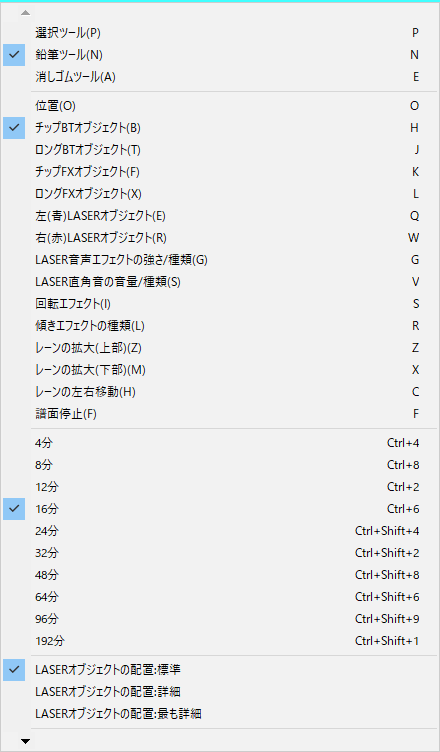
menu-bar-tool

例えばこれはメニューバーの「ツール」をクリックした時に出てくるやつですが、右の方に何やら色々書いてありますよね?
これは、その機能が割り当てられているショートカットになっています。*13
つまり、Ctrl+Shift+2のショートカットを使うと、クオンタイズを32分にすることができます。*14

また、操作に関しては下の方に色々と書いてあるんですよね。

under-info

気付きにくいよね。正直私も最初気付いていなかった。*15

あとは、ケーシュー本体と同じ階層にある readme.txt の内容をよく見てみると、今まで知らなかったショートカットなどを知ることができるかもしれません。
実際私もそれで知ったやつがあります。*16

ショートカットをちゃんと使っても扱いづらい部分は正直ありますが、あまりエフェクトに凝らなかったり、変拍子などの曲で譜面を制作しない限りはあまり気にならないのかなあと個人的には思います。*17
今までショートカットなどを使っていなくて扱いづらさを感じていた方は、今後積極的に使ってみてはいかがでしょうか。


以下 footnoteえ、なんでこんなのを見つけたの? こんなとこをコピペしようなんてよく思い至ったねえ... それとも大量の span タグをひたすら潜ったりした? うわぁ... んまあ、見つけちゃったんなら仕方ないよ。 ちょっと私の話に付き合ってもらおうか。 私はね、化け猫。 多分それはきみも分かっているだろう。 じゃあ、なんで私が化け猫を名乗っているのか知ってる? それはね、私が人間といえる存在ではないから。 自分を人間だと言えたら自分のことを化け猫なんて言ってないよ。 すごいよね、人間は。 私にないものを沢山持っている。 あ、それとね どうやら私の脳の構造は人間のそれとは違うみたいなんだ。 あはははは、私は物理的に人間ではないのかも! 私が自分のことを「〜の人」と書かずに「〜のひと」って書いているのは、自分自身が人間じゃないから。 いや、人間だと認めたくないから。 ... うん、このことは誰にも言わないで貰えると助かるかな... もちろん、私にも。 ... ...ねえ? 偶然こんなのを見つけちゃった上に、こんな話を聞かされて...悪く思ってない、かな? 多分、そんないい気分にはならないよね... こんな「みんなこんな感じのやつあるよ〜、積極的に使っていけよな〜」って感じの記事を書いているひとでも、裏ではもしかしたら闇を抱えているのかもしれないっていうのは、覚えておいて欲しいな。 というか、ネットによくいる人って、何かしら闇を抱えているもんじゃない? もちろん、きみもね... そうじゃない? ... ねえ、きみはこんな話を聞かされて、どうしたい? 私に訴えに行きたい? 怒りにいきたい? 別に何もしたくない? さっきも言ったみたいに、このことに関しては何もしてくれなければ、私は嬉しいんだけれども... でも、もし私を「救いたい」って思うんだったら もし、よろしければ、救ってくれませんか...? ... おかしいよね わけわかんないよね 私なんて、救われていいようなねこじゃないのに ... ん、今日はもうこれでやめにするね。 ... ...またこうやってどこかに隠すから。 また、なんか色々言っちゃうけど... それでも、きみが思うようなひとしか存在しないわけじゃない。 色んなひとがいる。 きみが認めたくない存在もいる。 でも、それを頭ごなしに否定するような存在には、きみにはなって欲しくないから... ... じゃあ、また。

*1:俗に言うつまみのことです

*2:別の部分によって扱いづらいと感じているひともいそう

*3:そもそも必要だと思っていなかったらこんな記事を書いていない

*4:安藤ではない

*5:安堂でもない

*6:当然、安東でもない

*7:ここ千鳥

*8:かといって庵堂でもない

*9:数回までの操作を取り消したいのであれば Undo は有効

*10:削除するときは Delete キーでどうぞ

*11:もちろんそれによる配置ミスは発生することがありますが、Shift キーを押さないで配置するよりは明らかに楽なので私もそうしています

*12:回転エフェクトと混同しそうではある

*13:これ知らなかったひとは大体のアプリがそうなので覚えておいた方がいい

*14:Shift+マウスホイールの方が分かりやすそうではある

*15:とはいってもエディタの画面内に書かれている分まだ親切ではある

*16:正直私はあまり使わないかなと感じたので、今回は紹介しませんでした

*17:もっともエフェクトに凝ったり、特徴的な曲で譜面を作らないといけない時もあるかもしれませんが

C#.NETでダイスbotを作った話


ふみゃ~う (挨拶)

同アドカレ7日目の Honey さんの記事に触発されてテトテコネクトをやり始めたところ、見事にドハマりしました。
難しめのやつをやり始めた辺りから羞恥心とかそういうの考えている余裕が無くなってとてもノリノリで遊べるようになります。*1

また、私自身のことを水色髪ロングの左目隠しの猫だと思っている部分があるのですが*2*3、まさにそういう見た目をしているリムちゃんを選んだときに、目の前にドッペルゲンガーがいる錯覚に少し陥りました。
それはそれとしてタイ トーさん判定タイミング調整機能の実装はまだですか

んまあそんなこたあ今回はどうだっていいんですよ。
というわけでアドカレの記事をかきます。
音ゲー関係ない枠で何を書こうか悩みましたが、C#.NET で Discord のダイス bot を作成したときのことを書きます。

どんなbotなの?

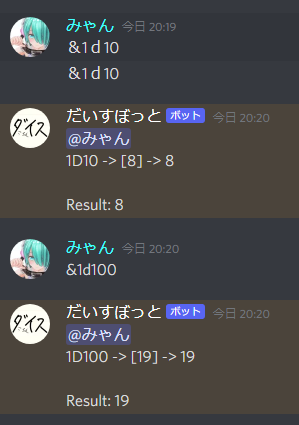
こんな bot です

dicebot-konnakanji1
全角文字にも対応

実は TRPG 用に作成した bot なんです。DX3 のダイスロールなんかもできます。
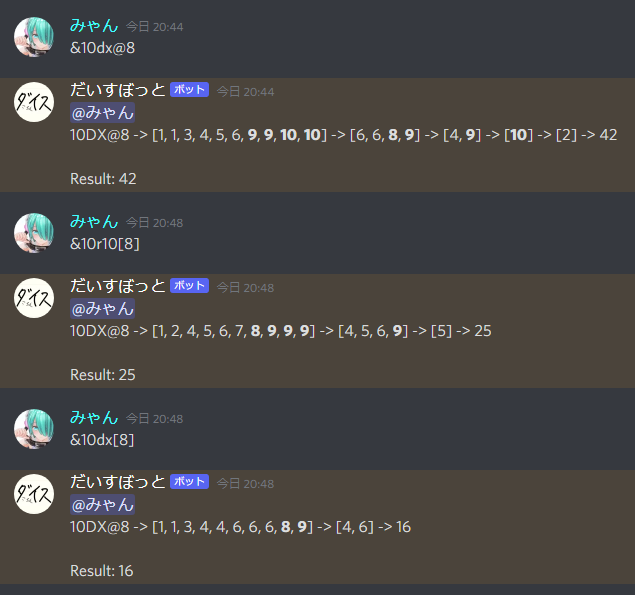
いいでしょ

dicebot-konnakanji2
複数の記法を組み合わせたりもできる

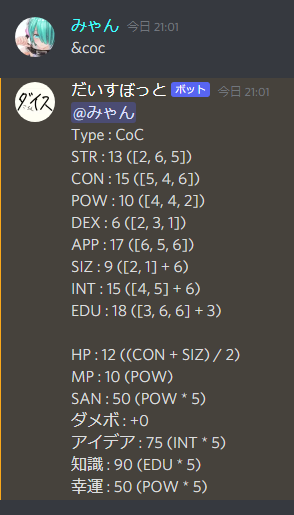
CoC のキャラ作成なんかもできます。
いいでしょ

dicebot-konnakanji3
APP 高めで SIZ 小さめを出すためにめちゃくちゃ厳選していた
なんかつよそう(こなみかん)

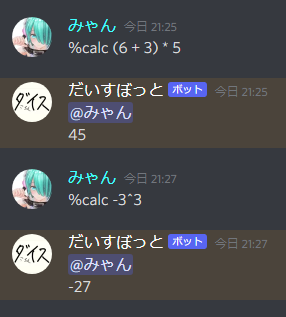
この bot 、なんと簡単な電卓の機能があります!(?)
いいでしょ (?)

dicebot-konnakanji4
べき乗とかにも対応しています

どうしてダイスbotをつくったの?

エ、なんでだっけ?*4 (あんまりおぼえていない)

多分、同アドカレ6日目の楓さんの記事にもあるように*5、TP100 内で TRPG をすることが多くなったのと、Discord の bot を作りたいなあとその時に漠然とおもっていたのがあり、それでダイス bot を作ろうと思い立ったような気がします。
もしかしたら違うかも。

まあ、作った当時は他のダイス bot もあったので、使われる機会はそんなに無いかなあと思いましたが、今では私が作成したもの以外は動かなくなってしまったので、結果的に私が作ったものが使われるようになりました。*6
作っててよかった。

p.s. 楓さん曰く、前に入れていた複数のダイス bot が軒並み死んでいたから作成していたようです。*7
なるほどね。

(大雑把な)Discordのbotの作り方

前提

C# が書ける必要があります。*8
まあ C# が書けなくてもだいじょーぶ!
Discord の botC# だけではなく、PythonJavaScript でも書くことができます!
多分 JavaScript 辺りで書いた方が色々と便利な気はします

では、なぜ C# を使用するのかというと、単純に私が比較的慣れている言語だからです(照)*9

用意するもの

  • Discord.Net Documentation
  • C# で Discord の bot がどうやったらできるのかが多分書かれています。
    ネット民の半分以上の方は英語が読める*10ので問題ないと思いますが、英語が読めない人は気合いで読みましょう。

  • Visual Studio (IDE)
  • これで開発した方が多分やりやすい。

  • プログラミングの知識
  • がんばれ*11

準備

くっそ適当に書きます

まず Visual Studio .NET Framework プロジェクト、または .NET Core プロジェクト を作ります。
ASP.NET とかではできるかはわかんないです。

次に作成したプロジェクトに、Nuget から Discord.NET をインストールします。
もしかしたら関連するものもインストールしないといけないかもしれません。

とまあこれで多分 Discord の bot が作成できるようになったと思います。

作り方

Discord.Net Documentation を見て頑張って。*12


まあ、一応日本語で書かれている記事もあるにはあるので、多分なんとかなると思います。*13

ひとつ注意点があるとすれば、C#.NET のコマンド機能を使うなら CommandHandler をどうやって動かすのかがわからないということですかね。*14*15
私もそれでちゃんと動かせていなかったんですが*16、Program クラス*17内の MainAsync メソッドの中に

handler = new CommandHandler(client, commands);
でオブジェクトを作って、その後に
await handler.InitialCommandsAsync();
とすれば動く、はず。*18
我ながらよくちゃんと動くように作れたなあ( *19

とまあ、こんな感じでいいっすか。
いいよ。ありがとう。
*20

電卓機能はなんで付けたの?

bot を作った理由でも言及しましたが、この bot を作る前には別のダイス bot がありました。
そのなかのひとつに、加減算ができるダイス bot なんかもあったりしました。

しかし、その bot も含めダイス bot が軒並み動作を停止してしまうという自体に陥ってしまいました。
その結果、電卓機能が使えなくなったのは少し寂しいなと思い、自作のダイス bot にも計算ができる機能を付けました。

乗除算なんかもできたらいいなあと思っていたので、それもできるようにしてはいますが(

今後このbotはどうするの?

現状この bot は知り合いのサーバーと化しているパソコンで動かしてもらっている状態です。
知り合いの事情によっては bot が止まることも当然あります。*21
今後色々機能とかを追加するにあたって、データファイルとかを生成するようにしようと思っているので、その状態で知り合いに動かしてしまうのは個人的には少し申し訳なさがあります。*22

なので、知り合いのパソコンに影響が無いように、また私自身の勉強のためにもレンタルサーバーを借りて動かそうかなあと思っています。*23
ドメインとかを借りたりとかしてサイトでキャラシートを作成・確認する用の web アプリなんかも作れたりしそうですし。*24

最後に書くことなんかある?

テトテコネクト楽しいので気になっているひとはぜひやりましょう*25


以下 footnote

*1:個人の感想です

*2:ちょっとなにいってるかよくわかんないですね

*3:ここでの猫は実際の猫とか猫耳生えているというそういうわけではなく概念

*4:Google Fonts より Yuji Mai

*5:ここウニ

*6:普通に TRPG 鯖以外でもダイス bot が入れられていたりしていたので、普段はそこでよく使われている

*7:一体何があったんだ

*8:記事のタイトルからしてそれはそう

*9:別の言語の方が慣れていたらそっちで書いていた

*10:エビデンスは一切無いです🦐

*11:がんばれ

*12:がんばれ

*13:C# でプログラミングがある程度できるということが前提ですが

*14:まず CommandHandler がちゃんと動かせていないということに気付くのも難しそう

*15:私が英語を読めていないだけなのはあるかもしれない

*16:なんかサイトとか色々な記事の通りにやったらエラーが2つくらい出た
片方がこれで、もう片方は記事の通りにすればもう出ることはないと思う

*17:Visual Studio Community で C# のプロジェクトを作ると最初に生成されるクラス

*18:他の部分に問題がなければ

*19:なんで動かないのか分からない状態になるとあきらめて放置しがちなので
諦めずに動くところまで持っていけたのは本当にえらい

*20:なんか間違えていたら教えて

*21:最近知り合いの環境が変わったので、止まることが多くなってきた

*22:バグとかで余計なファイルが大量に生成されたりとかも無いわけではありませんし

*23:聞いた話ですが前述の知り合いもレンタルサーバーを借りているようですが、自分で借りたほうが色々やりやすいので、このようにすることにしました

*24:Discord.NET でそこまで可能なのかは知らない

*25:Google Fonts より M PLUS 1p